
[C4D 기초] 로프트(Loft)를 활용해 커튼 모델링하기
로~~~~스윗!!
안녕하세요. 로스윗의 영상편집입니다 :)
'프리미어프로'와 '에프터이펙트' 강의에 이어
오늘부터는 '시네마4D' 강의를 포스팅하게 되었습니다. (짝짝짝짝~~~~)
3D까지 한다고!?
네 맞습니다!
이 강의는 시네마4D를 이제 막 입문한 자들을 위한 강의로
기초부터 활용까지 자세하고 세밀하게 가르쳐드릴 예정입니다.
시네마4D에 관심이 있다는 것은,
--> 기본적으로 영상에 대한 깊이가 있고 더 멋진 영상을 만들고 싶은 분들일 겁니다.
그렇기에 프리미어나 에펙 등을 어느정도 다룰 수 있다는 전제하에 강의를 진행하도록 하겠습니다.
역시 저 로스윗이 늘 그래왔듯 쉽고 재밌고 달콤친절하게 설명합니다.
그냥 쭉쭉 읽어 내려가시면서 이해하시고 스스로 연습하시면 금방 잘 따라 오실 수 있을 겁니다.
항상 그림과 함께 쉽게 이해하실 수으니 끝까지만 잘 따라와주세욥!!
그럼 바로 시작하겠습니다!
[C4D 기초] 로프트(Loft)를 활용해 커튼 모델링하기
지난 강의에서는 '[C4D 기초] 로프트(Loft)의 개념 및 사용법 (ft. isoparm)'에 대해서 알아보았습니다.
[이전 강의 보러가기]
[C4D 기초] 로프트(Loft)의 개념 및 사용법 (ft. isoparm)
[C4D 기초] 로프트(Loft)의 개념 및 사용법 (ft. isoparm) 로~~~~스윗!! 안녕하세요. 로스윗의 영상편집입니다 :) '프리미어프로'와 '에프터이펙트' 강의에 이어 오늘부터는 '시네마4D' 강의를 포스팅하게
rosweet.tistory.com
오늘은 로프트(Loft)를 활용한 커튼 모델링하기에 대해 낱낱이 알려드리도록 하겠습니다.
- 로프트(Loft)로 커튼 모델링하기
커튼을 모델링하기 위해 먼저 마우스 휠버튼을 눌러 4분할 화면에서 탑뷰로 넘어와줍니다.
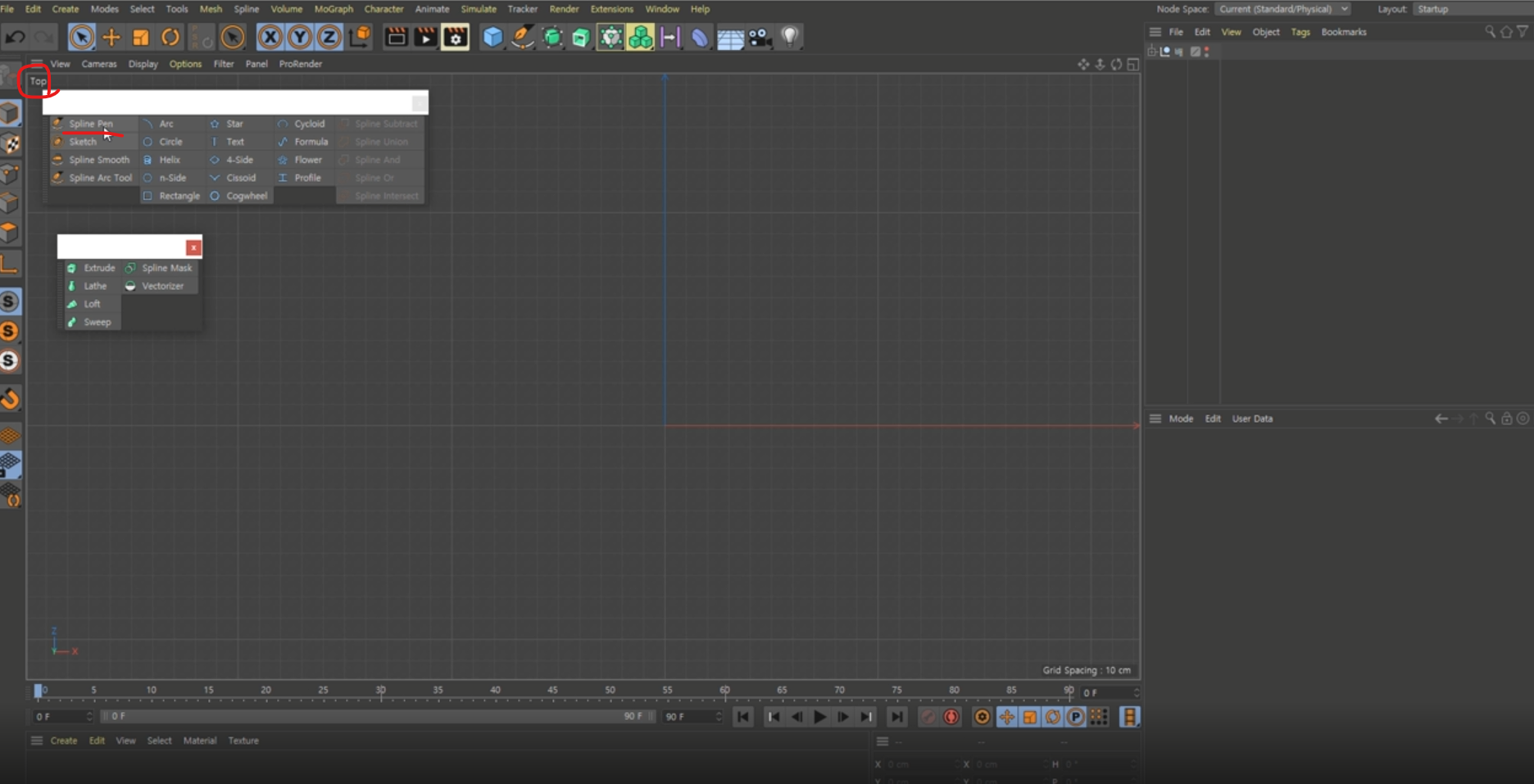
이 상태에서 Spline pen을 클릭하고 화면의 중앙이 되는 곳을 시작으로 해서 우측으로
물결 모양으로 이렇게 아래 화면처럼 비슷하게 그려줍니다.

그린 후 다시 Perspective view로 돌아와 보면 아래 화면처럼 선이 그어진 것을 확인 할 수 있습니다.

이 상태에서 숫자 9번을 누르면 라이브 셀렉션 모드가 됩니다.
그러면 포인트별로 액시스가 나타나면서 포인트 별로 X, Y, Z축으로 이동을 할 수 있게 됩니다.
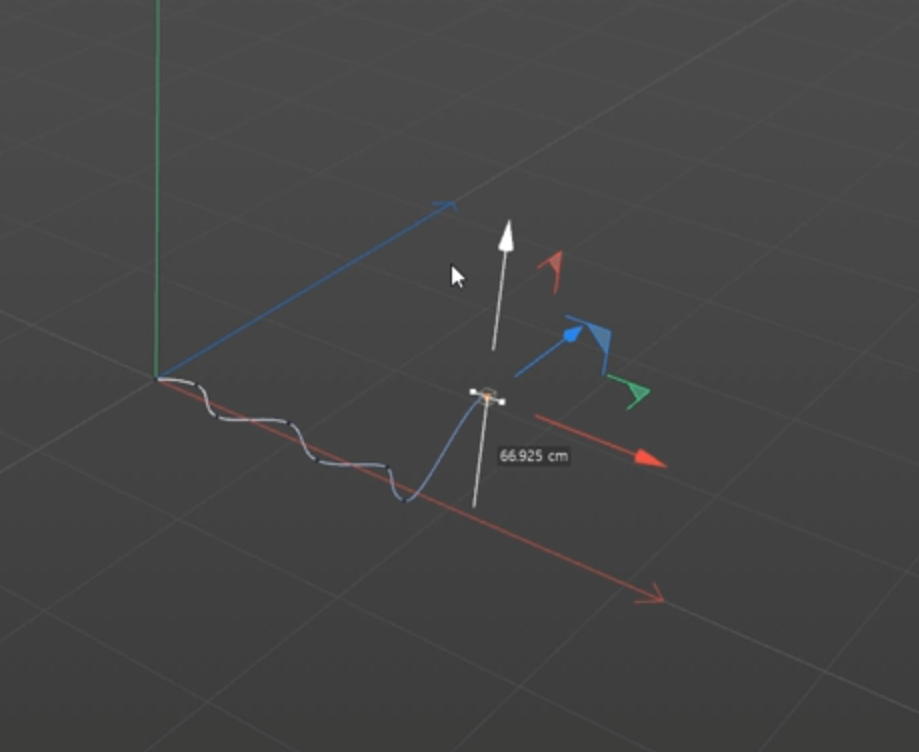
포인트별로 말고 전체의 액시스를 조절하고 싶다면
좌측 툴바에서 Model 아이콘을 클릭하면 전체를 조절할 수 있습니다.

이 상태에서 Front view로 넘어와줍니다.
여기서 위치를 위로 좀 이동 시켜주겠습니다.
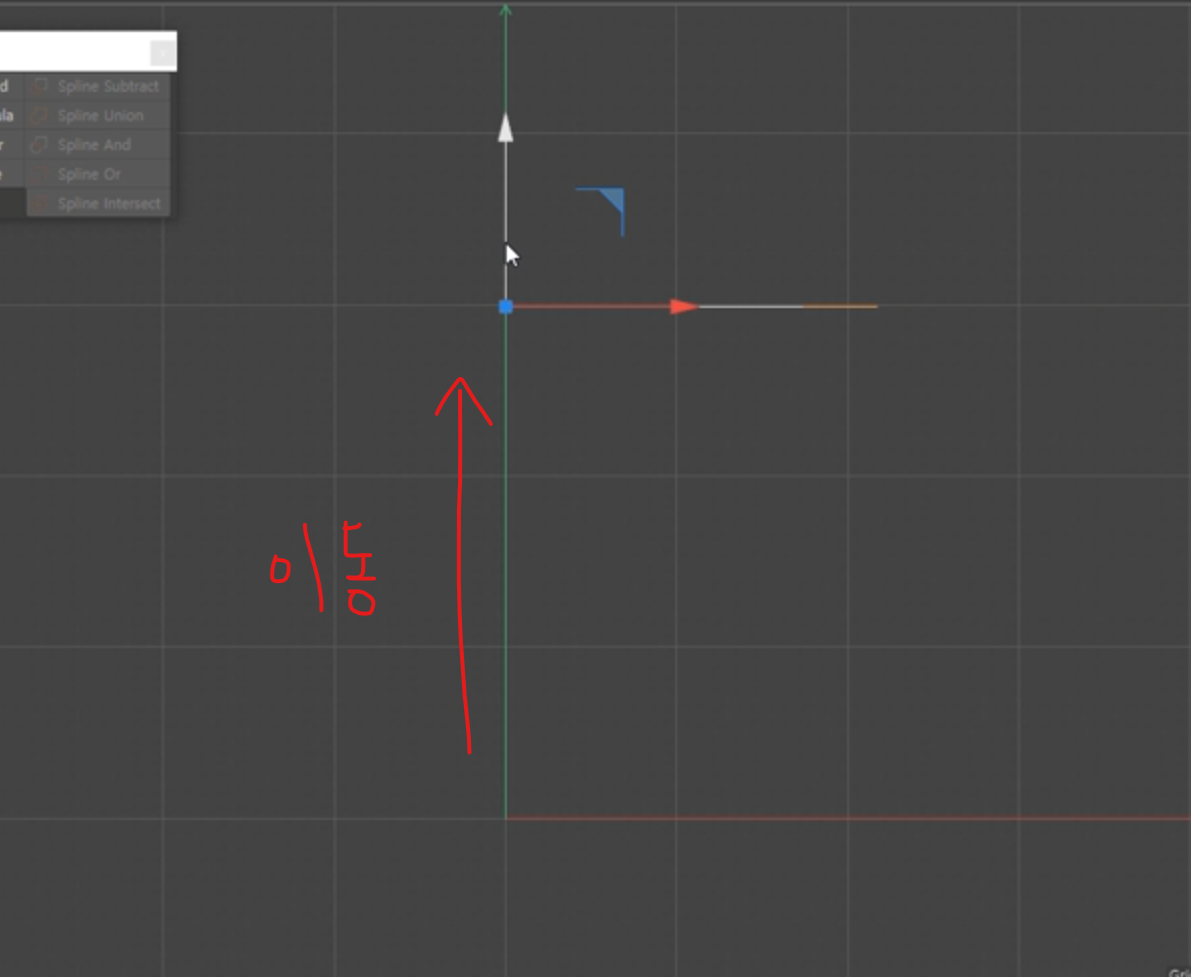
이 상태에서 Ctrl키를 누르고 클릭 드래그로 아래쪽에 하나 복제를 해줍니다.
그러면 뷰포트와 오브젝트 패널에도 복제된 스플라인(Spline)이 생성 된 것을 볼 수 있습니다.

이 상태에서 단축키 T키를 눌러서 아래쪽의 Spline의 크기를 작게 만들어 줍니다.

다시 단축키 E키를 누르고 Ctrl을 누른채 아래쪽으로 하나 더 복제하고
한 번 더 단축키 T키를 눌러 크기를 좀 더 줄여주겠습니다.
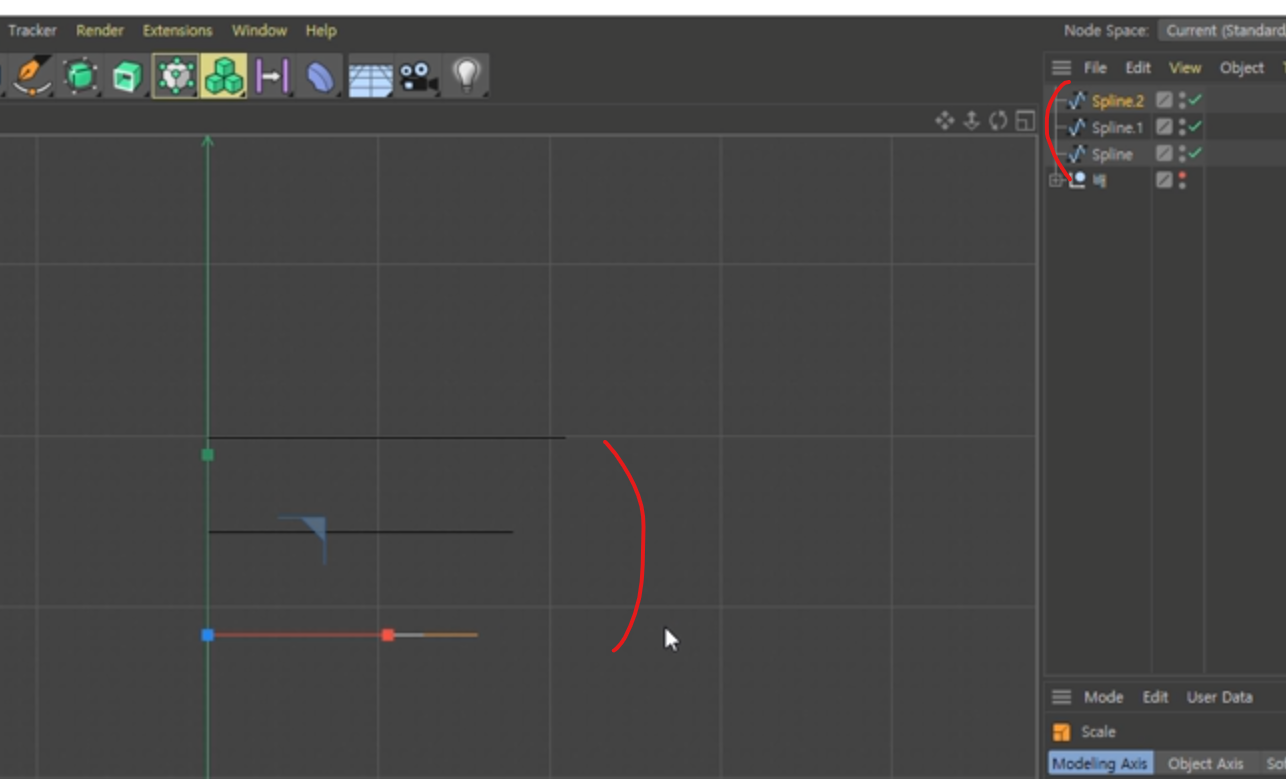
이번에는 한 번 더 복제한 후 크기를 조금 더 키워주고
한 번 더 복제한 후 크기를 아래 화면처럼 만들어줘 보겠습니다.

이 상태에서 Perspective View로 돌아오면 아래 화면같은 라인이 생성된 것을 볼 수 있습니다.
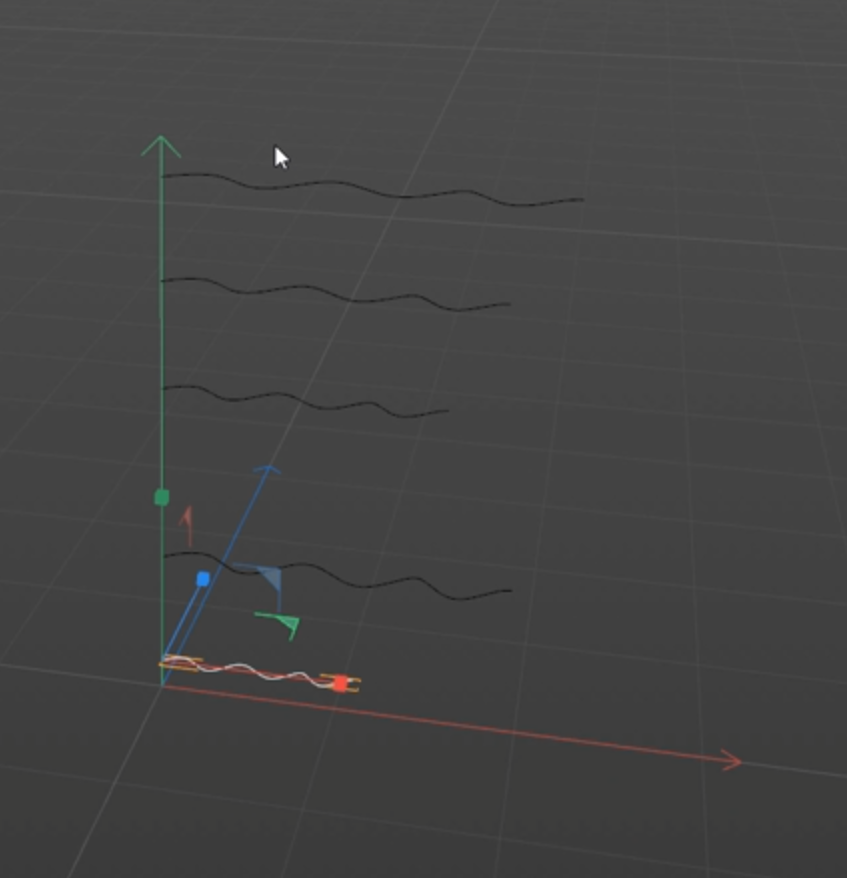
이 상태에서 로프트(Loft)를 추가하고 다섯개의 스플라인(Spline) 오브젝트를 Loft에 그룹으로 넣어줍니다.
그러면은 아래 화면같은 모양이 나옵니다.

로프트(Loft)는 2개 이상의 스플라인을 면으로 이어주는 기능인데,
그룹안의 스플라인의 위에서부터 아래로 순차적으로 이어주는 특징을 가지고 있다고
지난 포스팅에서 설명드렸었습니다.
커튼을 좀 디테일하게 수정하고 싶다면,
좌측 툴바의 Point모드에서 스플라인 펜을 잡고 포인트를 이동시켜 원하는 모양으로 수정해줍니다.

이 상태에서 Loft의 속성창을 보면
Subdivision U, V의 값을 조절해 면을 더 분할시켜 커튼을 좀 더 부드럽게 만들어 줄 수 있습니다.
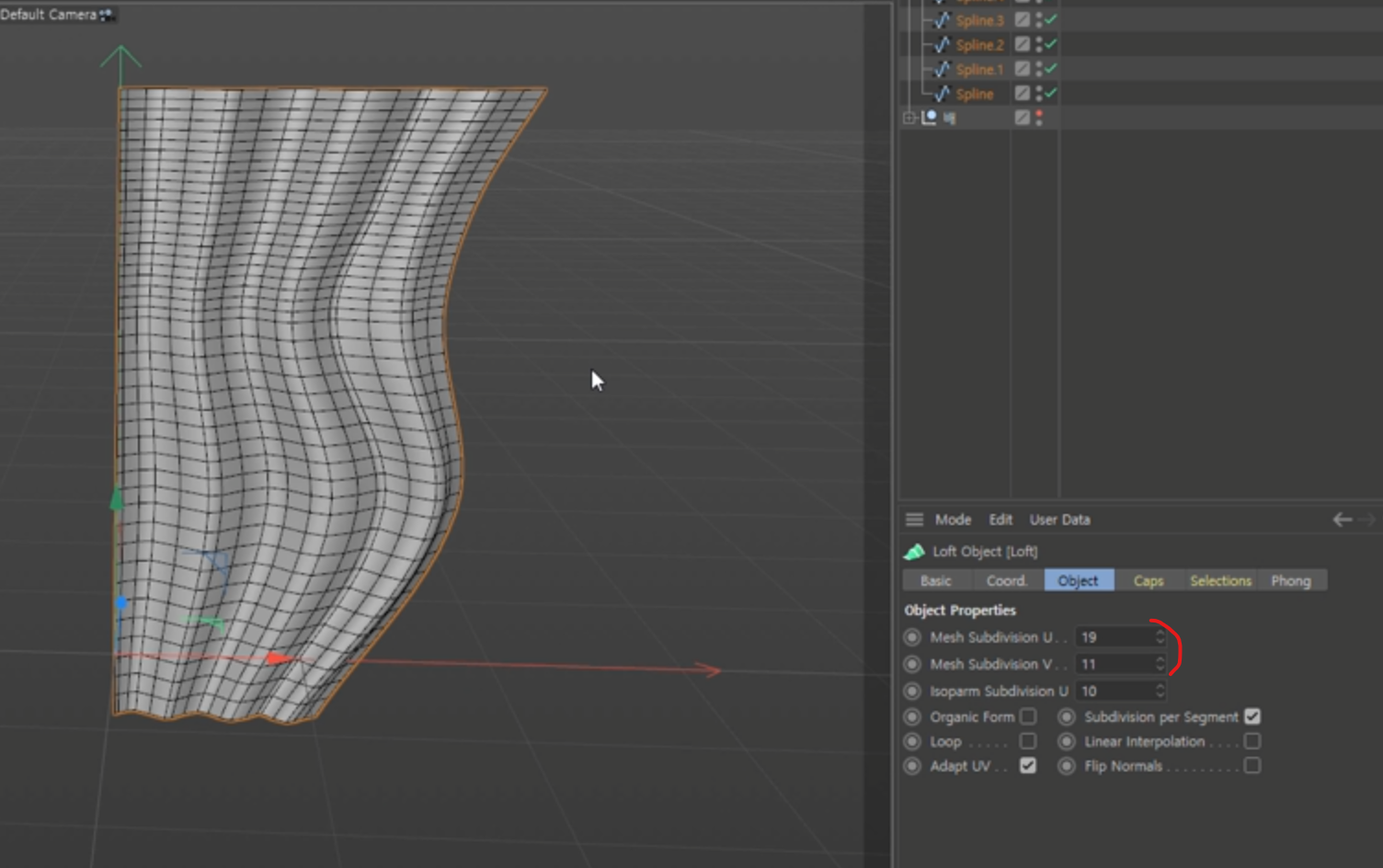
이 상태에서 [Ctrl+R]을 눌러 렌더뷰를 보게 되면 다음과 같은 렌더 모습을 볼 수 있습니다.
예전 강의에 사용하고 숨겨두었던 배도 같이 보이네요.
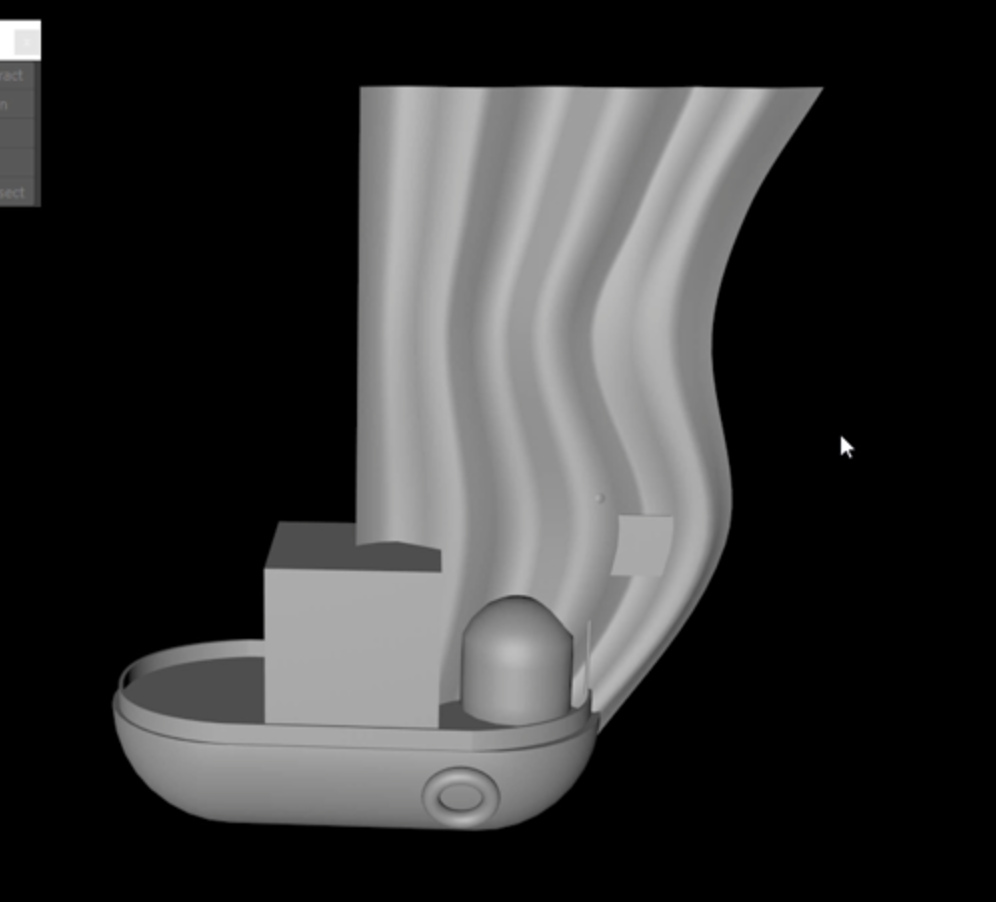
이렇게 로프트(Loft)를 이용해서 간단하게 커튼을 만들 수가 있습니다.
오늘은 이렇게 로프트(Loft)를 활용한 커튼 모델링하기에 대해 배워보았습니다.
다음 강의에서는 Lathe를 활용해 사과/와인잔 모델링하기에 대해서 배워보는 시간을 가져보도록 하겠습니다.
감사합니다.
[다음 강의 보러가기]
[C4D 기초] Lathe를 활용해 사과/와인잔 모델링하기
[C4D 기초] Lathe를 활용해 사과/와인잔 모델링하기 로~~~~스윗!! 안녕하세요. 로스윗의 영상편집입니다 :) '프리미어프로'와 '에프터이펙트' 강의에 이어 오늘부터는 '시네마4D' 강의를 포스팅하게
rosweet.tistory.com
'달콤친절한 시네마4D' 카테고리의 다른 글
| [C4D 기초] Sweep을 활용한 모델링 꿀팁 (ft. 통로 만들기) (0) | 2021.12.18 |
|---|---|
| [C4D 기초] Lathe를 활용해 사과/와인잔 모델링하기 (0) | 2021.12.11 |
| [C4D 기초] 로프트(Loft)의 개념 및 사용법 (ft. isoparm) (0) | 2021.11.27 |
| C4D 텍스트 스플라인에서 Extrude를 할 경우 면을 추가할 수 있을까? (1) | 2021.11.20 |
| [C4D 기초] Make Editable 같이 따라해보며 쉽게 배워보자 (0) | 2021.11.13 |


